跳到內容
Chapters
  1. 歡迎使用 Omarchy!
  2. 開始使用
  3. 從 Mac 或 Windows 轉過來
  4. 導覽
  5. 頂部列
  6. 主題
  7. 快捷鍵
  8. 統一剪貼簿與歷史紀錄
  9. 提醒
  10. 通知
  11. 文字擷取與聽寫
  12. 截圖與螢幕錄影
  13. 切換開關、閒置與螢幕保護程式
  14. Omarchy CLI
  15. 終端機
  16. Neovim
  17. AI
  18. 開發工具
  19. Shell 工具
  20. Shell 函式
  21. TUIs
  22. GUI 應用程式
  23. 瀏覽器
  24. 商業應用程式/服務
  25. 網頁應用程式
  26. 遊戲
  27. 填寫 PDF
  28. Windows VM
  29. 其他套件
  30. 更新
  31. Dotfiles
  32. Shell 外掛程式
  33. 顯示器
  34. 鍵盤、滑鼠、觸控板
  35. 網路
  36. 系統睡眠
  37. 硬體驗證
  38. 字型
  39. 背景
  40. 提示符
  41. 品牌標誌
  42. 常見調整
  43. 製作你自己的主題
  44. Mac 支援
  45. 疑難排解
  46. 常見問題
  47. 系統快照
  48. 安全性
  49. Omarchy 在……上運行
  50. 雙重開機安裝
  51. 無人值守安裝

手冊

統一剪貼簿與歷史紀錄

在 Linux 上,通常你要在終端機裡用 Ctrl + Shift + C/V 複製貼上,在其他所有地方則用 Ctrl + C/V。對於不是在 Linux 環境下土生土長的人來說,這很難習慣!如果你是從 Mac 轉過來的,從 super 切換到 ctrl 也一樣難習慣。

Omarchy 用統一的剪貼簿快捷鍵解決了這兩個問題,在(幾乎)所有地方都能用。它們是:

快捷鍵 操作
Super + A 全選
Super + C 複製
Super + X 剪下
Super + V 貼上
Super + Ctrl + V 剪貼簿歷史紀錄

請注意,大多數 agent harnesses 會用 Ctrl + V 貼上圖片,但用 Super + V 貼上文字。

在有焦點的文字欄位或其他支援 Ctrl + A 的應用程式中,用 Super + A,然後用 Super + C 來複製所有內容。在終端機中,Ctrl + A 是移到命令列開頭,而不是選取其中的文字。

剪貼簿歷史紀錄

剪貼簿歷史紀錄由 Omarchy shell 提供,文字和圖片都支援。你用 Super + Ctrl + V 觸發它,用 return 選取項目,接著該項目就會放到剪貼簿上,準備好讓你用 Super + V 貼上。
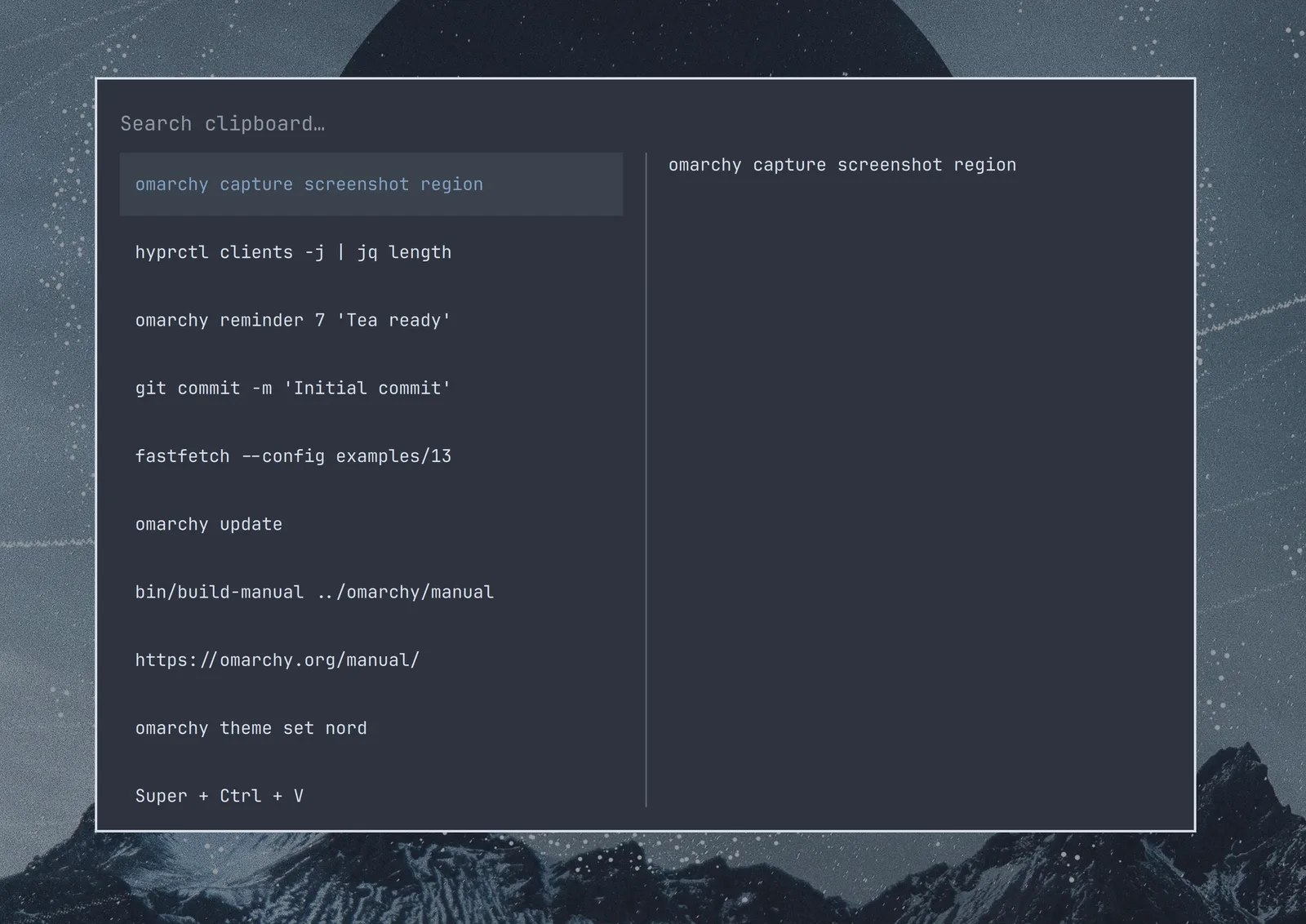
clipboard-history

你也可以直接開始輸入來搜尋歷史紀錄:

clipboard-history-search