手冊
通知
通知會出現在焦點所在顯示器的右上角。你也可以透過快捷鍵通知,快速查看日期與時間、電池狀態和目前天氣。
通知
來自同一個應用程式或網站的通知會堆疊成一組,所以訊息很多的 Slack 頻道不會把你的建置失敗通知擠出畫面。將滑鼠停留在一組通知上即可將其展開;你正在閱讀時,不會有新通知滑到你的指標下方。點按卡片即可跳到它的來源,按右鍵、按中鍵,或點 ✕ 即可將其關閉。
卡片會提供它所帶來的操作:驗證碼的 Copy code(不會留存在剪貼簿歷史記錄中,並會在一分鐘後清除),以及應用程式提供的任何按鈕。點按通知文字中的連結即可開啟。
若要不用滑鼠操作,請按 Super + Ctrl + ,。系統會選取最新的一則通知,並為它的按鈕編號:按數字即可使用對應的按鈕,按 Enter 可點按該通知,按 ↑ 和 ↓ 可在通知之間移動,按 Delete 可關閉一則通知,按 Esc 則可交還鍵盤。它也會在閒置幾秒鐘後自動解除。
讓通知靜音會把通知先攔下來,但 Omarchy 自己的確認、緊急警示和驗證碼除外,畢竟那些是你剛才主動要求的。用 Super + Shift + Alt + , 可以把最近幾則重新放到畫面上,不管它們有沒有被攔下來。歷史記錄會保留一天。
快捷鍵通知
日期與時間
Super + Ctrl + Alt + T

天氣
Super + Ctrl + Alt + W
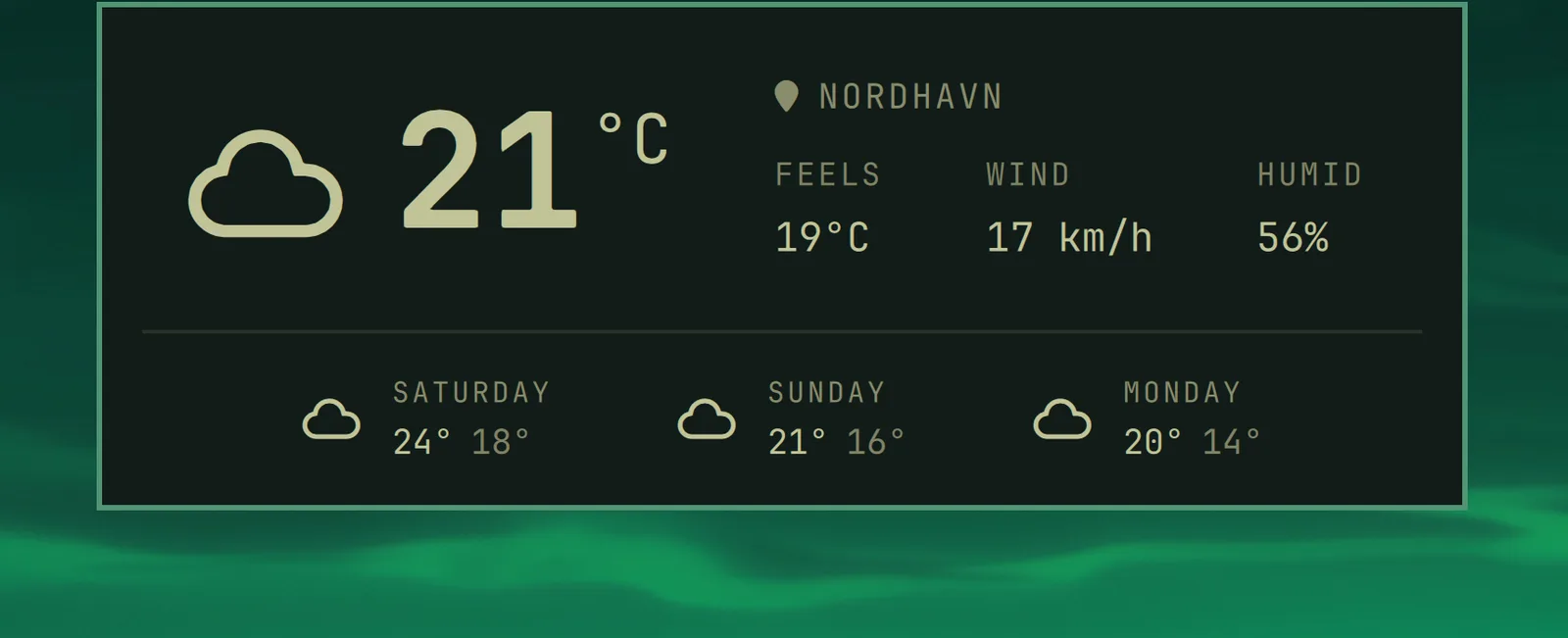
位置是從你的 IP 位址偵測出來的,通常已經夠接近了,但並非每次都如此。你可以用 omarchy weather location --set Malibu 把位置固定下來,或是加上座標來精確指定:omarchy weather location --set Malibu 34.0259,-118.7798。單獨執行 omarchy weather location 可以查看它認為你在哪裡,而 --clear 則可回到自動偵測。
電池
Super + Ctrl + Alt + B
