手冊
終端機
Foot 是 Omarchy 的預設終端機。它快速、輕量,即使在舊電腦上也能相容。不過,它不支援原生的分頁或分割。
如果你用 Tmux,你可能不在意;但如果不用,我們也完整支援 Alacritty、Ghostty 和 Kitty 作為選項。在 Omarchy 選單的 安裝 > 終端機 底下選擇你的偏好。
你用 Super + Return 啟動一個新的終端機。(這個綁定會自動指向你透過 安裝 > 終端機 安裝的任何終端機,而你可以在 設定 > 預設值 > 終端機 底下在已安裝的終端機之間切換。)
Tmux
Tmux 提供了一個一致、可程式化的介面,用於窗格、視窗(也就是分頁)和可恢復的工作階段,不受你的終端機影響。它甚至能在遠端主機上運作,所以當你透過 SSH 連進一台伺服器時,你可以使用相同的方法。
你用 Super + Alt + Return 在一個全新的終端機中啟動一個新的 Tmux 工作階段,而且因為 Tmux 是一個常駐程序,即使你關閉那個終端機,你也能恢復你的工作階段。只要按下 Ctrl + Space(稱為前綴鍵)然後按 s,就能看到你所有作用中的工作階段。
Omarchy 內建了一套符合人體工學、最佳化過的 Tmux 設定,它有很多快捷鍵要學,所以請把速查表放在手邊。
Tmux 配置函式
因為 Tmux 可以程式化,我們可以用函式來建立配置。Omarchy 內建了四個不同的函式,用於常見的開發者配置。
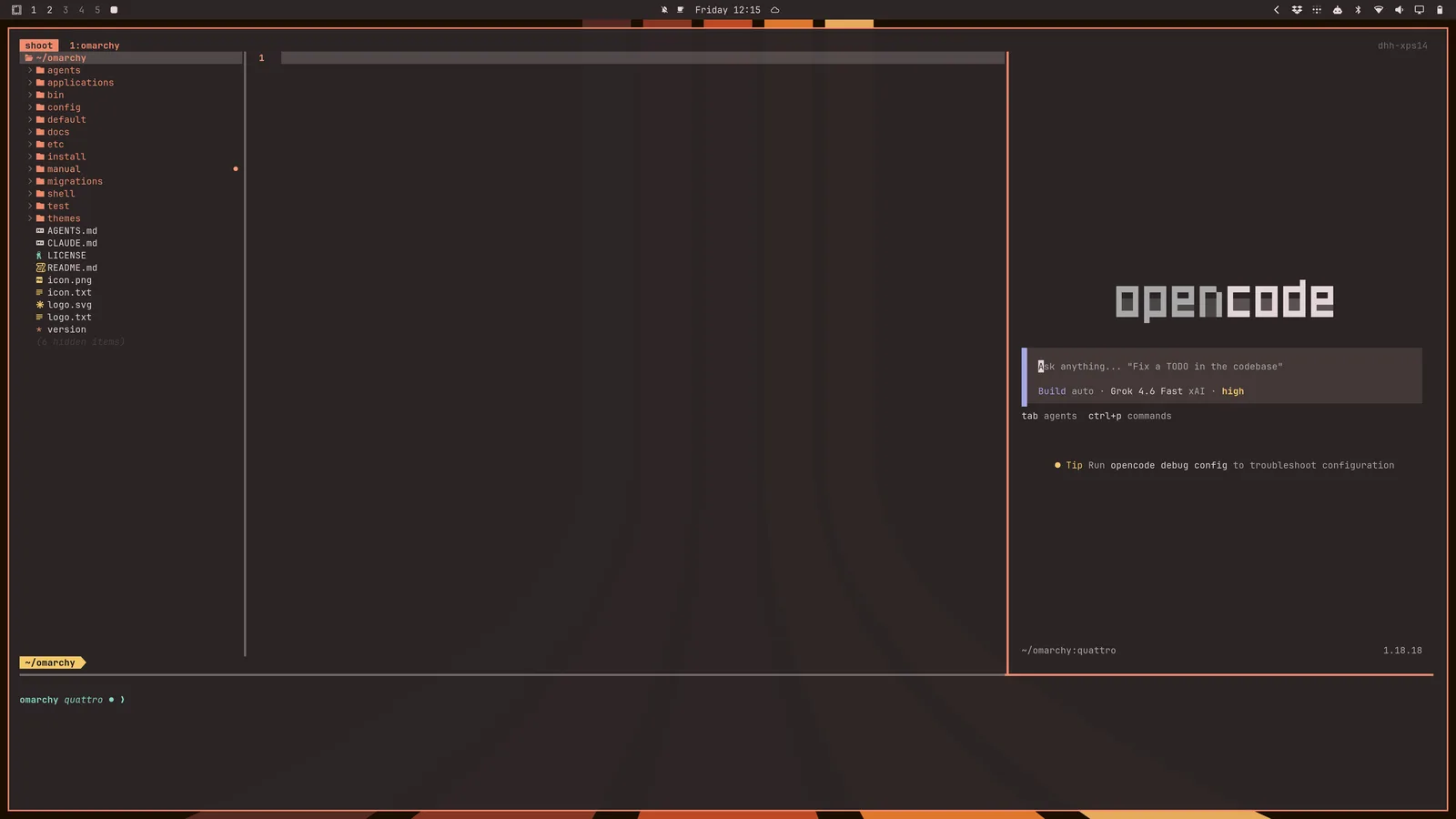
tdl [agent] 會啟動一個三分割、類似 IDE 的介面,左邊是 $EDITOR,右邊是你選的 AI 代理程式(例如 opencode 用 c、Claude 用 cx、OpenAI 用 codex),然後底部是一個終端機。
所以 tdl c 會啟動這個(或直接用 ic):
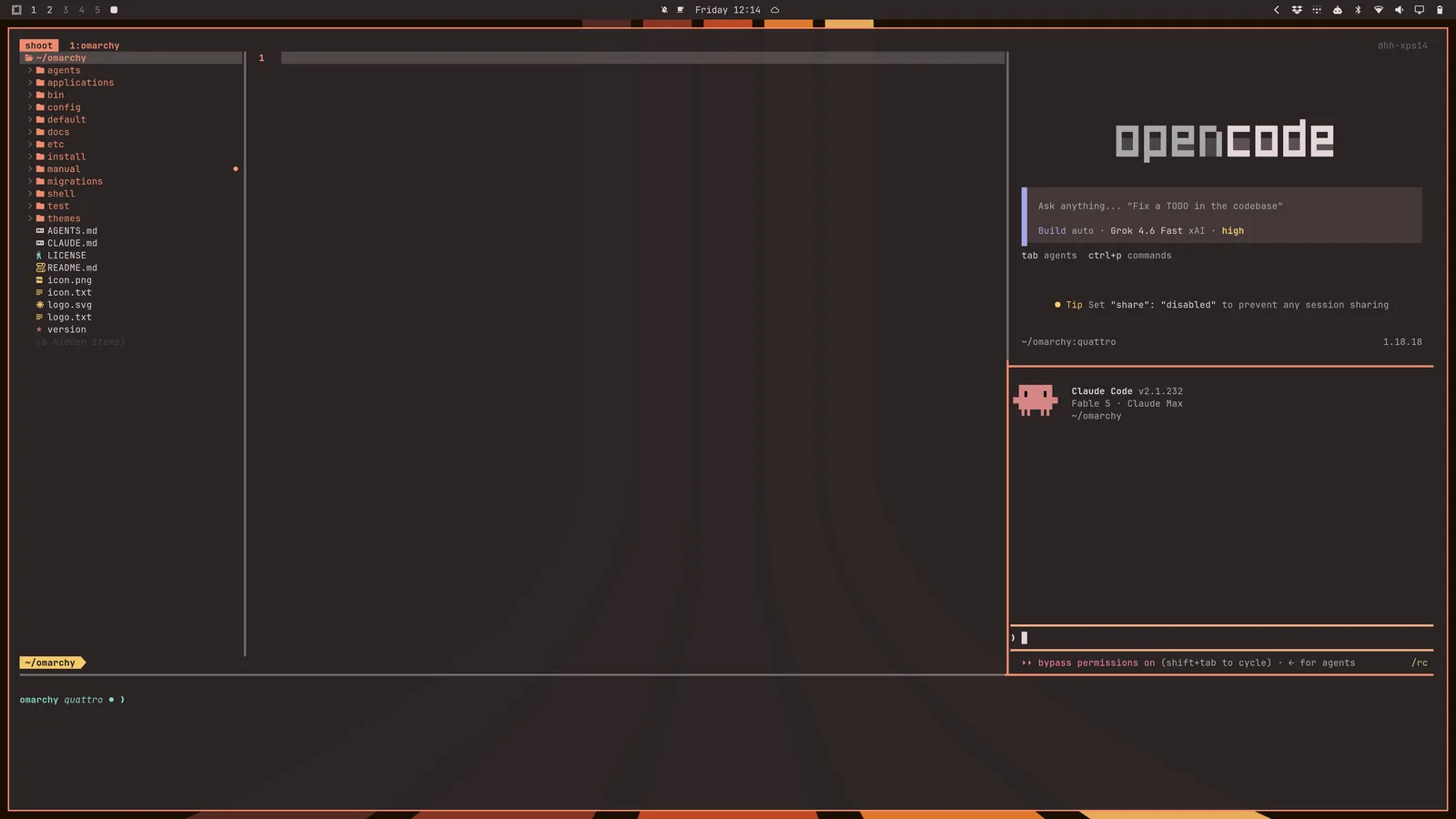
你也可以用 tdl c cx(opencode + claude)啟動第二個代理程式(或直接用 icx):
還有 tds,它會啟動一個四分割的方形配置,左上是編輯器,右上是即時 diff 監看器,左下是終端機,右下是 opencode。
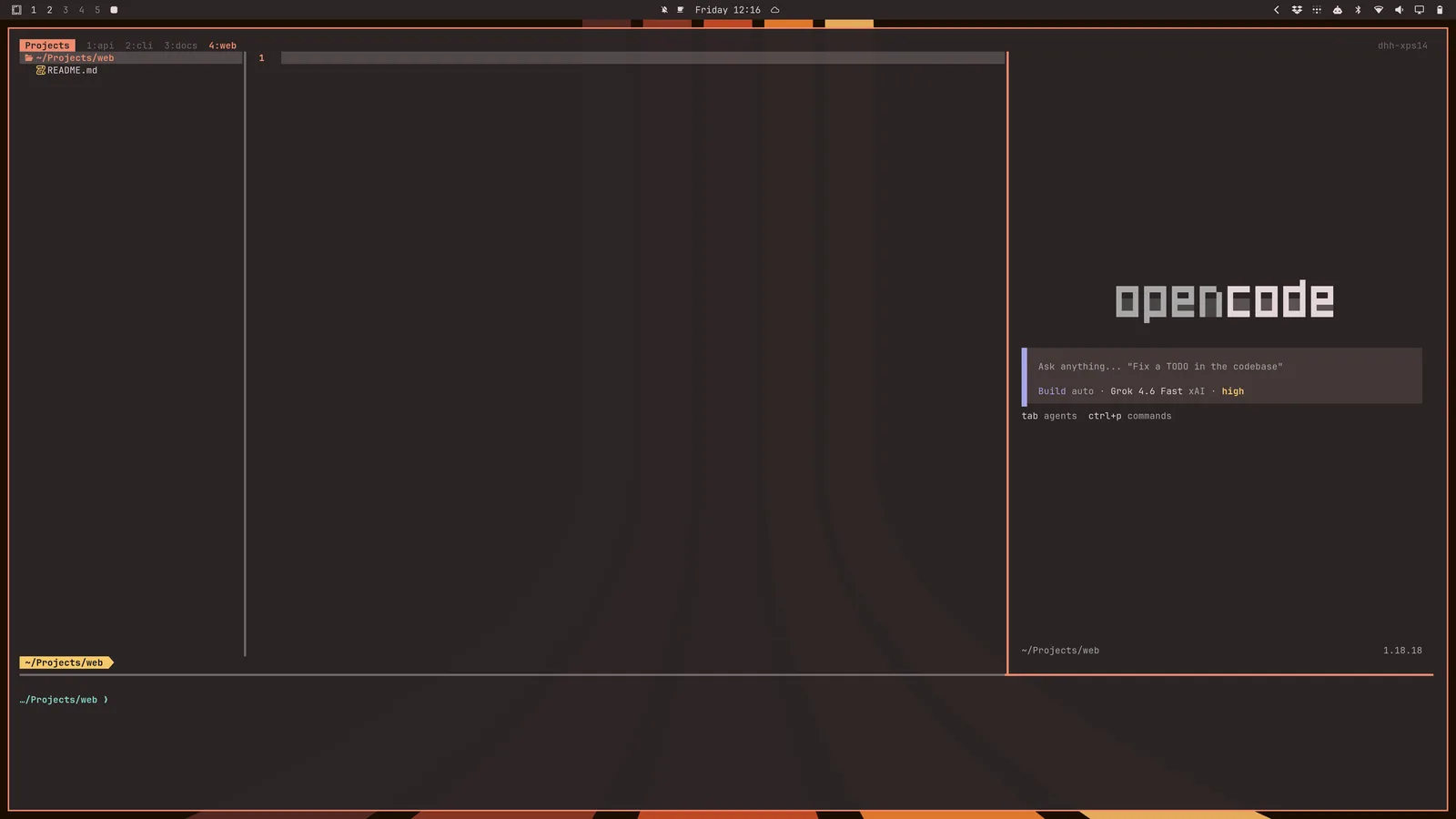
你也可以用 tdlm [agent] 為目前目錄中的每一個子目錄啟動這個配置,然後用 alt + 1/2/3/4/5/... 來導覽:
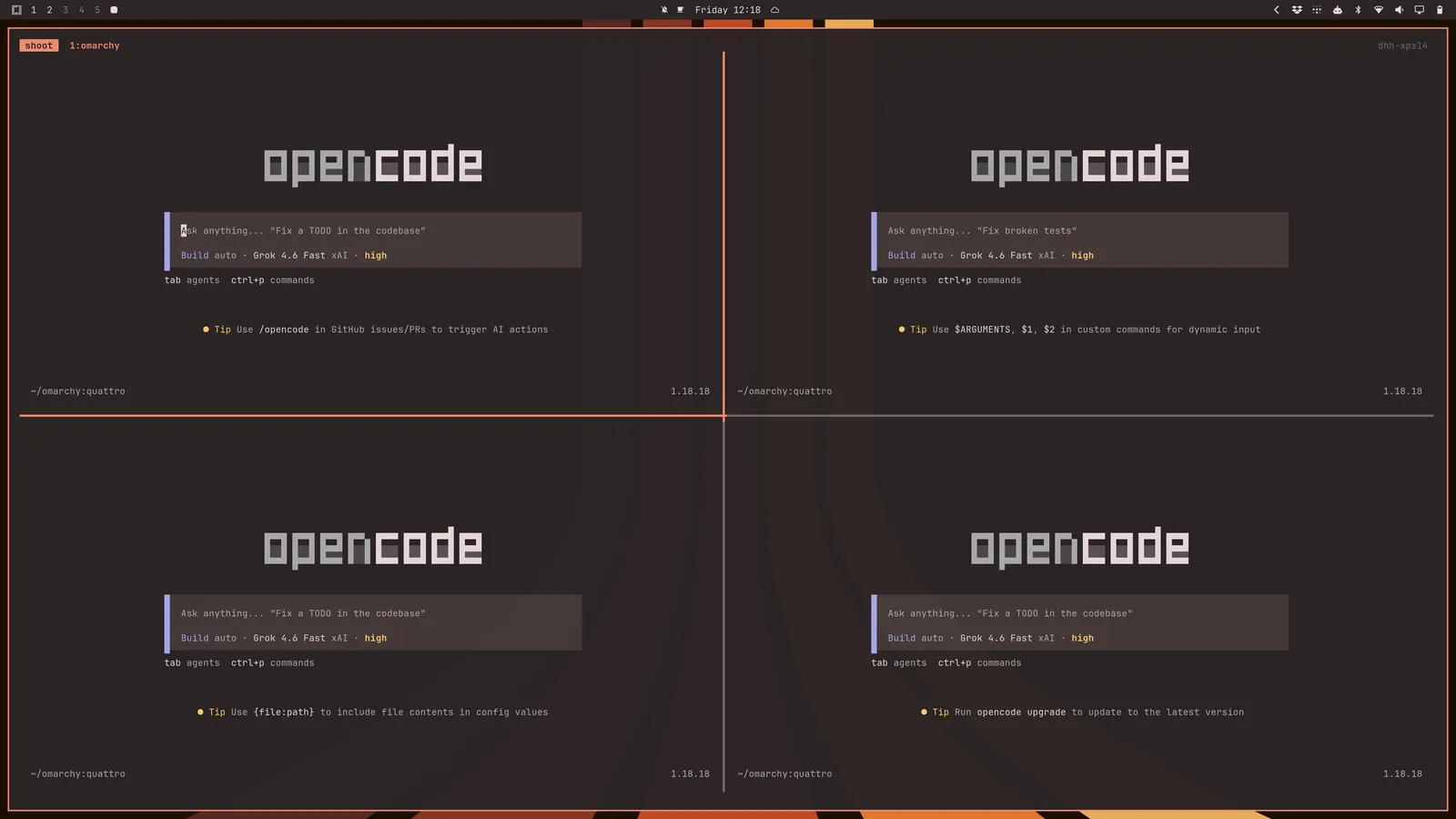
最後,你可以用 tsl [panes] [command] 啟動一群代理程式。所以 tsl 4 c 會給你一個四分割的 opencode 代理程式格子: