手冊
Mac 支援
Omarchy 內建支援 Intel Macs。目前有幾個已知的限制,但只要你了解並能接受這些限制;你就可以透過安裝 Omarchy,讓你的舊 Mac 重獲新生。
請注意,目前不直接支援安裝在 M 系列 Mac 上。你可以在我們的 Discord 中的 #omarchy-on-other 了解這方面的最新狀態。
在一次簡單的測試中,我們僅僅透過安裝 Omarchy,就讓一台 2019 年的 MacBook Pro 獲得了 36% 的效能提升。
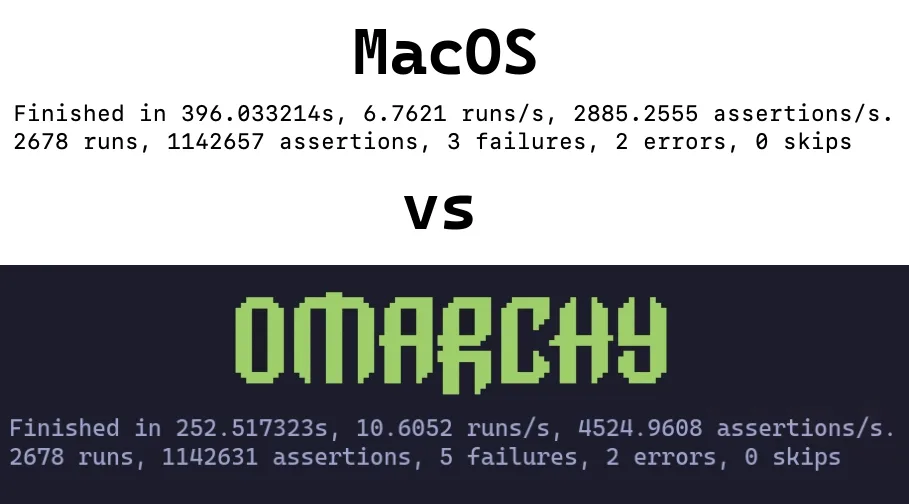
在 Mac 上安裝 Omarchy
Omarchy 目前僅支援作為唯一安裝的作業系統。在安裝過程中,磁碟將會被清除,MacOS 將無法再開機。
如果你之後想恢復,仍然可以透過 Internet Recovery 來還原。
在這一部分,我們假設你已經看過 Getting Started 並準備好你的 USB 隨身碟。如果你還沒準備好,現在就去做吧。
停用 Secure Boot #
為了從可開機 USB 開機,以及啟動作業系統,必須停用 Apple 的 Secure Boot。要停用它,請執行以下步驟:
- 關閉你的 Mac
- 開機並_立即_按住 Command-R,直到看到載入畫面出現
- 選擇你的使用者,並在提示時輸入你的密碼
- 進入復原畫面後,從選單列選擇 Utilities > Startup Security Utility
- 在提示進行驗證時輸入你的密碼
- 從 Secure Boot 選項中選擇 “No Security”
- 從 External Boot 選項中選擇 “Allow booting from external or removable media”
開始安裝 #
- 插入 USB 隨身碟
- 重新啟動你的 Mac,並_立即_按住 Option,直到看到開機裝置畫面
- 選擇橘色的 EFI Boot 裝置
- 依照一般安裝方式繼續進行
安裝程式會偵測 Mac 硬體並自動套用所需的修復:Broadcom Wi-Fi 驅動程式與韌體、需要它的 MacBook 型號上的 SPI 鍵盤驅動程式,以及同款型號的 NVMe 暫停修復。
已知限制
社群成員持續在為這些挑戰尋找解決方案,所以如果這些問題對你造成困擾,歡迎加入我們 Discord 中的 #omarchy-on-other,看看是否有任何最新的解決方法。
配備 T1 晶片的裝置 #
Apple T1 晶片於 2016 年末推出,僅用於配備 Touch Bar 的第一代 MacBook Pro 型號。
- MacBook Pro 13-inch (2016, two Thunderbolt 3 ports) – Model: A1706
- MacBook Pro 13-inch (2016, four Thunderbolt 3 ports) – Model: A1708
- MacBook Pro 15-inch (2016) – Model: A1707
已知問題 #
- Touch Bar 無法運作
- 音效無法運作
配備 T2 晶片的裝置 #
Apple T2 Security Chip 於 2017 年推出。隨著 2020 年開始轉換到 Apple silicon(M 系列晶片),T2 晶片已停產。
- iMac Pro (2017) – Model: A1862
- MacBook Pro 13-inch (2018, four Thunderbolt 3 ports) – Model: A1989
- MacBook Pro 15-inch (2018) – Model: A1990
- MacBook Air (Retina, 13-inch, 2018) – Model: A1932
- Mac mini (2018) – Model: A1998
- MacBook Pro 13-inch (2019, two Thunderbolt 3 ports) – Model: A2159
- MacBook Pro 13-inch (2019, four Thunderbolt 3 ports) – Model: A2178
- MacBook Pro 15-inch (2019) – Model: A1990
- iMac (Retina 5K, 27-inch, 2020) – Model: A2115 (iMac20,1 and iMac20,2)
- MacBook Pro 13-inch (2020, two Thunderbolt 3 ports) – Model: A2265
- MacBook Pro 15-inch (2020) – Model: A1990
在這些型號上,安裝程式會自動設定修補過的 linux-t2 核心、T2 音訊設定、Apple 的 Broadcom Wi-Fi/Bluetooth 韌體,以及透過 t2fanrd 進行風扇控制。Touch Bar 則使用核心內建的 Boot Camp 風格支援來運作。
iMac Retina 5K (2017) #
2017 年的 27 吋 iMac 沒有 T2 晶片,因此安裝程式會像其他 Intel Mac 一樣進行設定。
- iMac (Retina 5K, 27-inch, 2017) – Model: A1419
已知問題 #
- 顯示器無法以其原生的 5120×2880 運作:面板由兩塊拼貼組成,而原廠驅動程式只能點亮其中一塊
- 音效無法運作
- 亮度控制無效
- 睡眠會讓機器當機;只能重新開機才能恢復
針對此型號的社群修補程式修復了顯示、音效與亮度問題:omarchy-imac18-3。