手冊
系統快照
我們在每次 Omarchy 更新時都會自動建立快照,但如果你想自行建立,可以使用 omarchy-snapshot create。
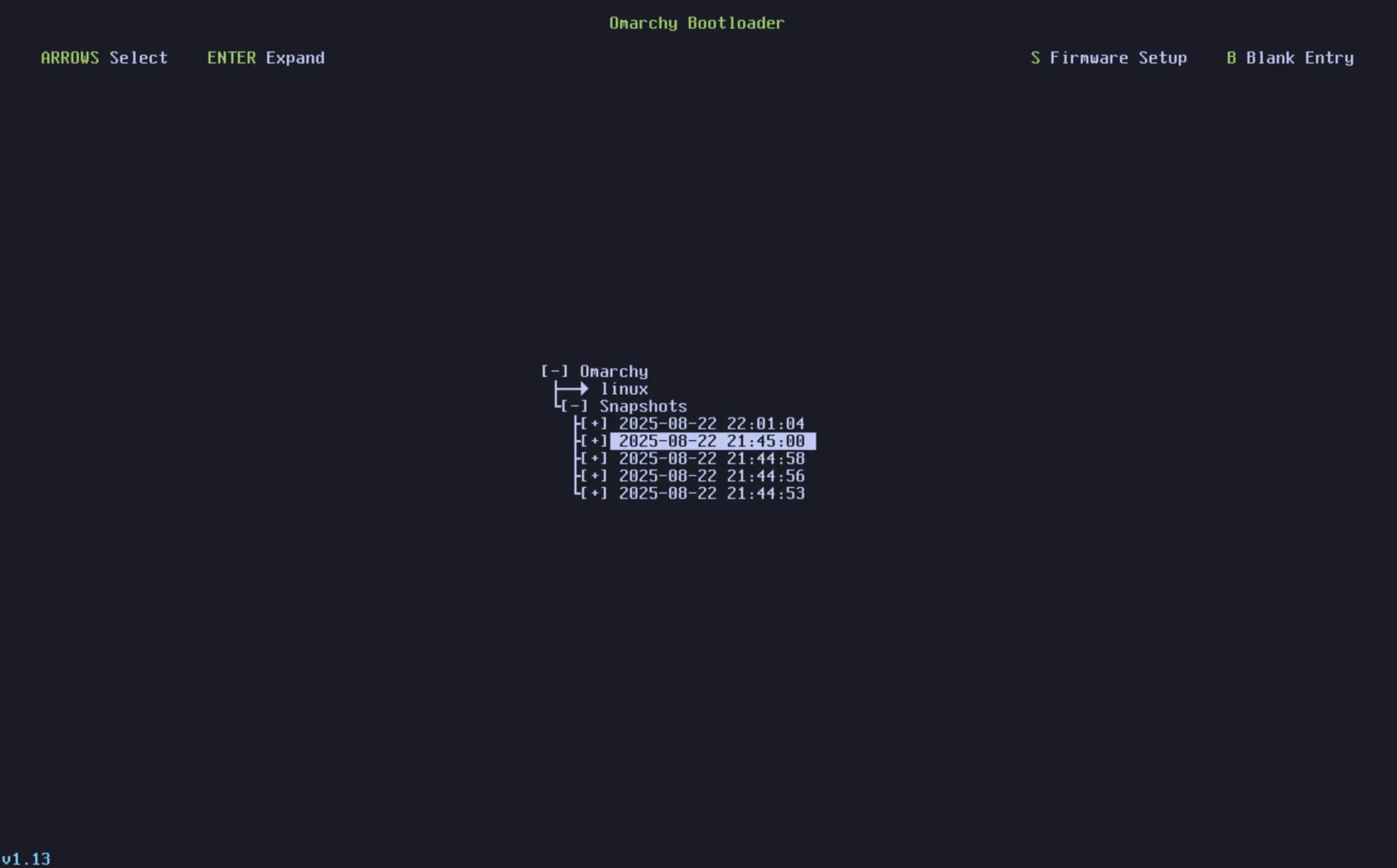
若要開機進入快照並還原,請從 Limine 開機載入程式中選取該快照。(如果你目前是直接開機進入 Omarchy 解密畫面,必須先透過 BIOS 將 Limine 選為開機選項。)
在該畫面中,根據日期和版本選擇你想開機進入的快照。建立快照當時的 Omarchy 版本可以在左下角看到。
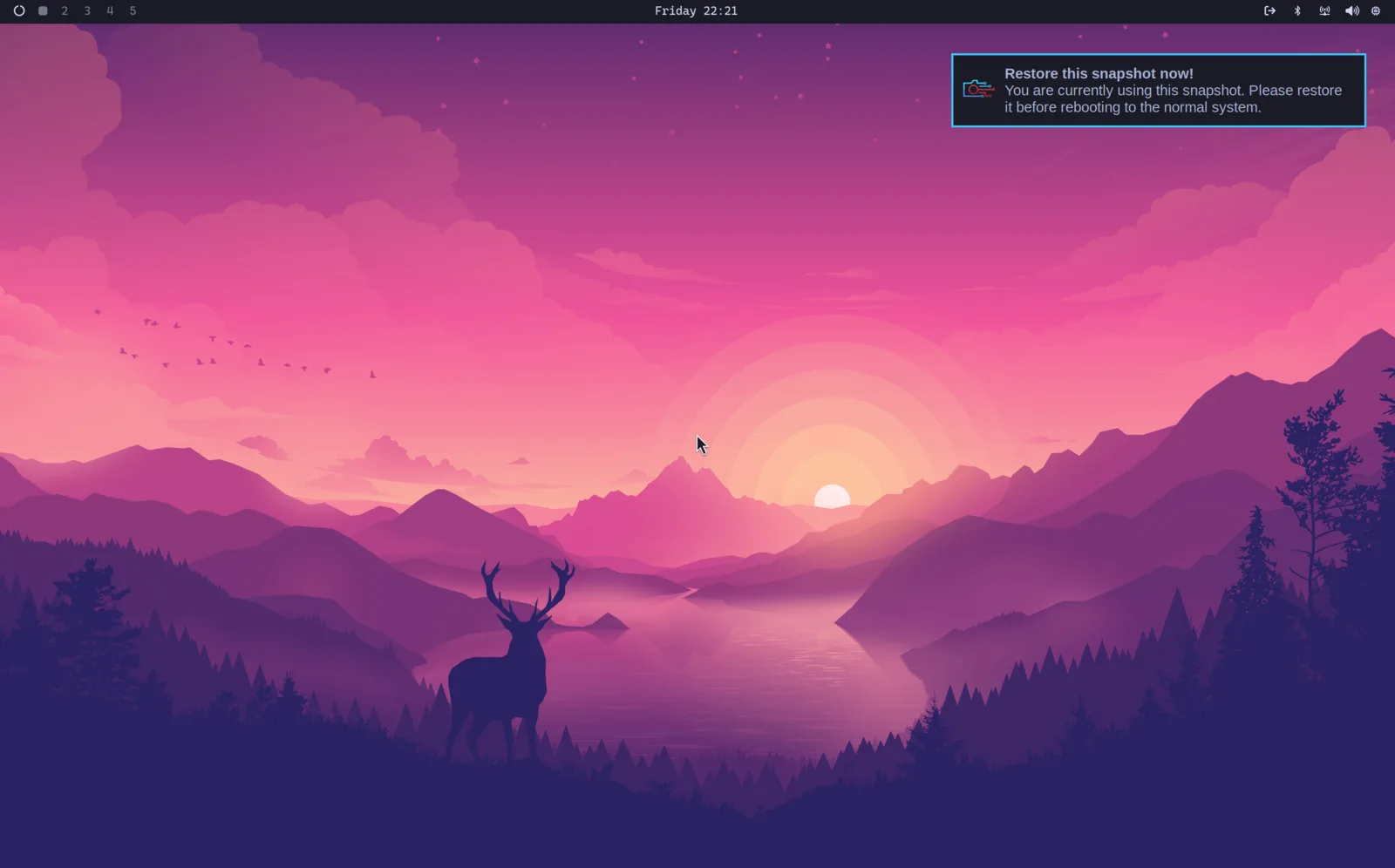
進入系統後,會跳出一則通知,告訴你目前正處於可開機快照中,點按該通知即可開始還原程序。或者,你也可以使用 omarchy-snapshot restore。
這會還原你的根檔案系統,但不會還原 /home。因此,它適合用來回復出問題的系統更新,卻無法復原遺失的個人檔案。
這也意味著你的 ~/.config 目錄會保持原狀。所以,如果你回復到某個程式庫或應用程式的較舊版本,而它以新格式儲存設定檔,你就必須自行手動處理。
Omarchy 自身關於哪些遷移已執行過的紀錄也是如此:它位於你的家目錄中,因此還原後仍會保留。在建立快照之後執行過的遷移仍會被標記為已完成,即使它們對根檔案系統所做的變更已被回復,而且下一次 omarchy update 也不會再次執行它們。因此,如果你在還原後再次更新,發現先前某次更新已設定好的內容仍然缺失,原因很可能就在這裡。
備註:本功能僅適用於使用 Limine 開機載入程式的安裝,自 Omarchy 2.0 起已是預設值。如果是使用 GRUB 或 systemd-boot,就無法使用。
跳過開機選單
如果你從不使用開機選單,只想讓電腦直接進入解密畫面,請在 Omarchy 選單中執行 Setup > Direct Boot。這會新增一個直接指向 Omarchy 的 EFI 項目,讓韌體直接開機進入 Omarchy,不會停在 Limine。
代價就是開頭提到的那一點:開啟直接開機後,若要進入快照,必須先從 BIOS 開機選單中選取 Limine。再次執行 Setup > Direct Boot 即可移除該項目,恢復透過 Limine 開機。某些韌體不喜歡自訂 EFI 項目,所以此設定會拒絕在 American Megatrends 和 Apple 韌體上執行。