手冊
開始使用
Omarchy 使用 ISO 來安裝。你可以選擇全磁碟安裝,也就是接管整個磁碟機;或是空閒空間安裝,也就是把 Omarchy 裝進磁碟機上未配置的空間 - - 這就是與 Windows 或其他作業系統並存雙重開機的方式(請參閱 雙重開機安裝 - - 請注意,你必須先在 Windows 中關閉 BitLocker)。無論選哪一種,安裝預設都會使用完整加密,而全磁碟選項會清除所選磁碟機的內容,所以使用現有磁碟機之前,務必先做好備份!
先下載 Omarchy ISO,把它放進 USB 隨身碟(在 Windows 上使用 Rufus,在 Mac 上使用 balenaEtcher,在 Linux 上使用 caligula),然後從隨身碟開機。
你必須在 BIOS 中關閉 Secure Boot 和/或 TPM。你必須關閉這些功能,才能安裝 Omarchy。它們是 Microsoft 為 Windows 和與 Microsoft 有關聯的 Linux 發行版設計的安全機制。
接著回答設定問題,並像這樣確認:
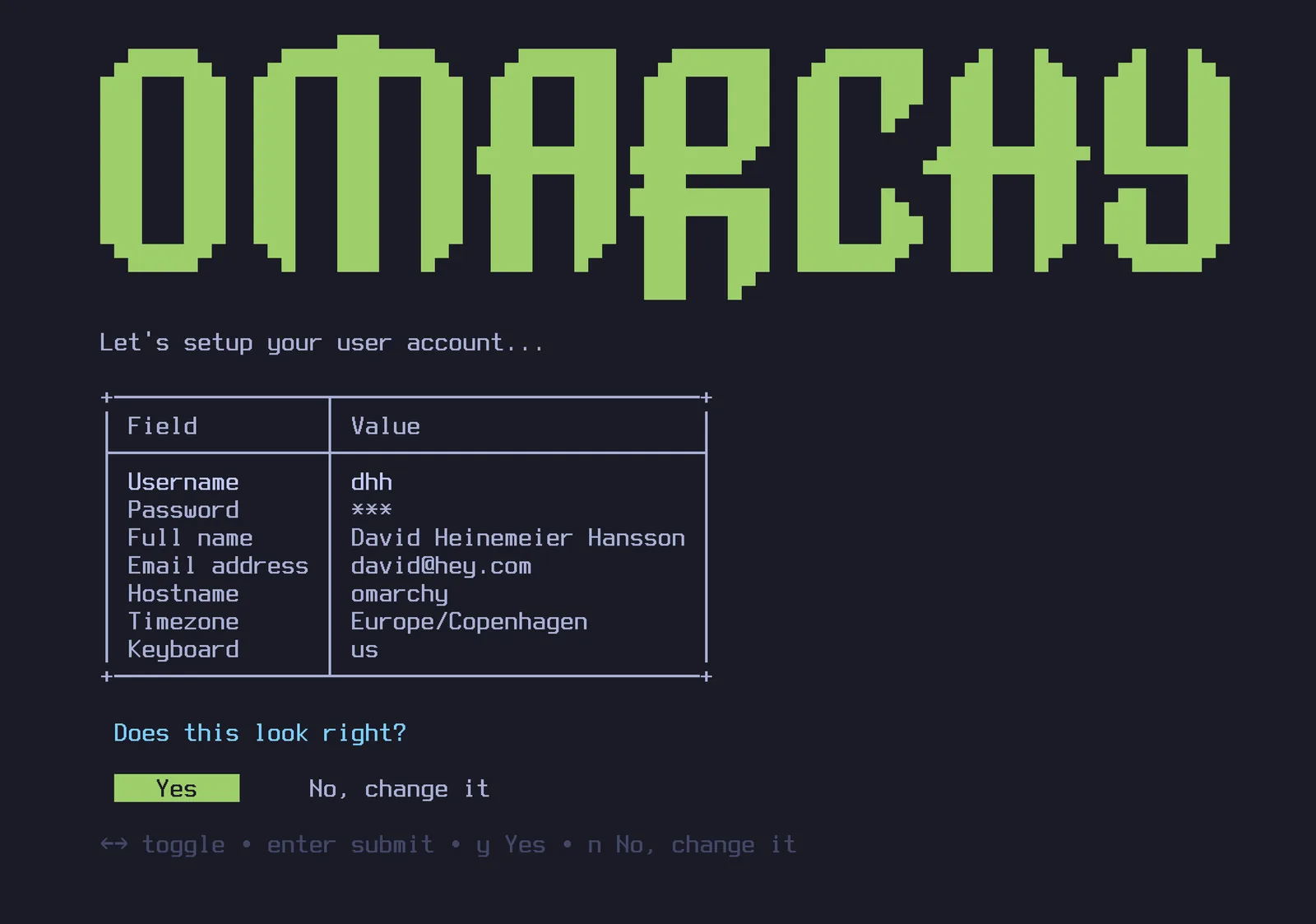
然後選擇要用來安裝的磁碟機,放輕鬆看這場安裝秀進行。在最快的現代機器上,不到一分鐘就能完成;即使是較舊的電腦,也不應該花超過 5 分鐘。
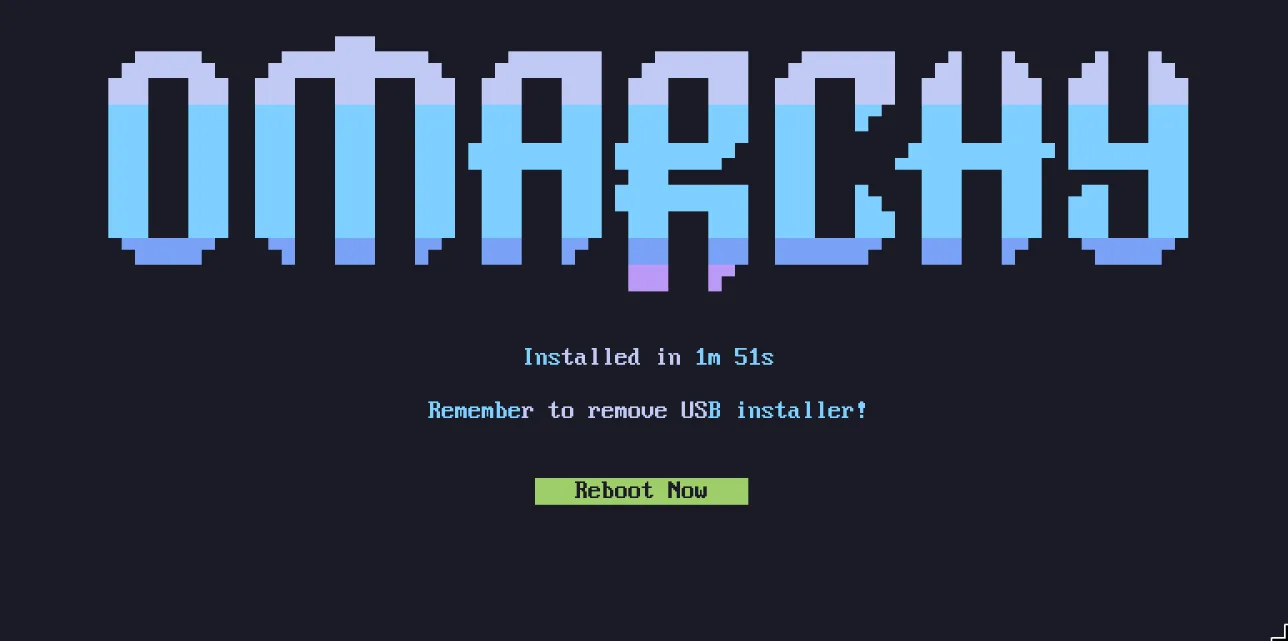
現在你準備好使用 Omarchy 了!
使用有線或 2.4ghz 鍵盤!
全磁碟加密不允許你在開機時用藍牙鍵盤輸入密碼。就像在 PC 上你沒辦法用藍牙鍵盤進 BIOS 一樣。你需要一把使用 2.4ghz 接收器的鍵盤,或是有線鍵盤(而且延遲表現好太多了!)。我個人非常喜歡 Lofree Flow84!
為另一位擁有者安裝
如果你是在為別人設定機器 - - 家人、新員工、買家 - - 你不應該代替他們回答個人問題。在安裝程式的第一個畫面(鍵盤選擇)按下 Ctrl + C,Omarchy 就會改為提供為另一位擁有者準備機器的選項。系統會立刻安裝,但所有個人設定 - - 鍵盤配置、使用者名稱、密碼 - - 都會延後到機器第一次開機時才進行。磁碟機預設仍然會加密,而新擁有者在第一次開機時選定的密碼,也會同時成為加密密碼。(你已經在使用的機器也可以不用重新安裝就交給別人 - - 請參閱 重置電腦。)
無人值守安裝
當設定放在第二個磁碟機上交給 ISO 時,它也能完全自行安裝 - - 不需要鍵盤,不需要安裝精靈。這就是把 Omarchy 當作 VM 和整批機器基礎映像檔的做法。請參閱無人值守安裝。
不加密安裝
Omarchy 預設安裝時會加密。對於任何有可能遺失或被偷的電腦來說,這是安全、負責任的選擇。你不會希望任何能接觸到你硬體的人都能取得你的資料!
但在特殊情況下,例如在受保護的電腦上遠端安裝 Omarchy,或是沒有敏感資料、用完即丟的安裝環境,你可能會想不加密安裝。你可以在磁碟格式化確認時按下 Ctrl + C,切換成不加密安裝。
語言
Omarchy 支援 50 種語言 - - 和 omarchy.org 相同的語言集合 - - 預設是英文。若要切換,請開啟 Omarchy 選單,前往 設定 > 語言,或在終端機中執行 omarchy language <code>(omarchy language list 會顯示代碼)。選單、桌面和 Omarchy 自己的通知會立即切換語言,之後開啟的每個應用程式也會跟著切換。已經開啟的應用程式,重新啟動後就會切換。
卡住了需要求助
如果你卡住了,通常可以在社群 Discord 的 #omarchy-help 頻道找到願意幫忙的人。