手冊
遊戲
Omarchy 不只是為了生產力,它也是為了享樂,而有什麼比遊戲更好玩呢?Omarchy 附帶一整套遊戲選項 - - 用於原生和復古遊戲的 Steam 和 RetroArch、用於非 Steam 商店的 Battle.net、Lutris 和 Heroic、用於 PC 串流的 Moonlight、用於雲端的 Xbox Cloud Gaming + NVIDIA GeForce NOW,再加上長青的 Minecraft。
感謝 Valve 在 Proton 相容層上的出色工作,現在 Linux 上有數以萬計可玩的現代遊戲。喔,你知道嗎?Steam Deck 實際上執行的就是 Arch!
所有遊戲安裝程式都位於 Omarchy 選單(Super + Space)的 安裝 > Gaming 下。如果你想還原其中任何一個,使用 移除 > Gaming。
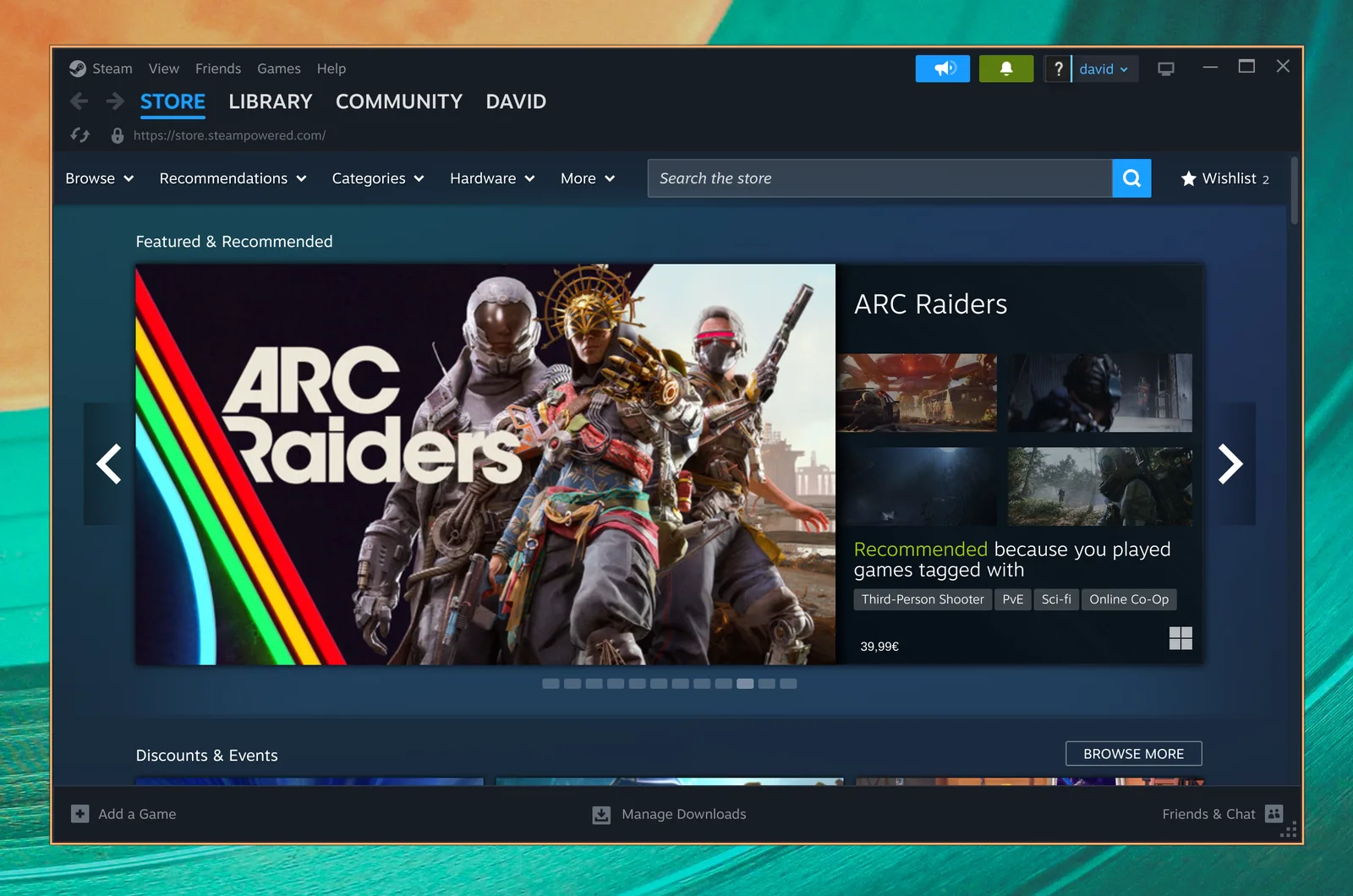
Steam
從 Omarchy 選單(Super + Space)中選取 安裝 > Gaming > Steam 來安裝 Steam。
安裝後,你將能夠用 Super + Space 啟動 Steam。
注意,Steam 可能需要 10-20 秒才能啟動,而且它不會提供任何它正在載入的視覺回饋。
RetroArch
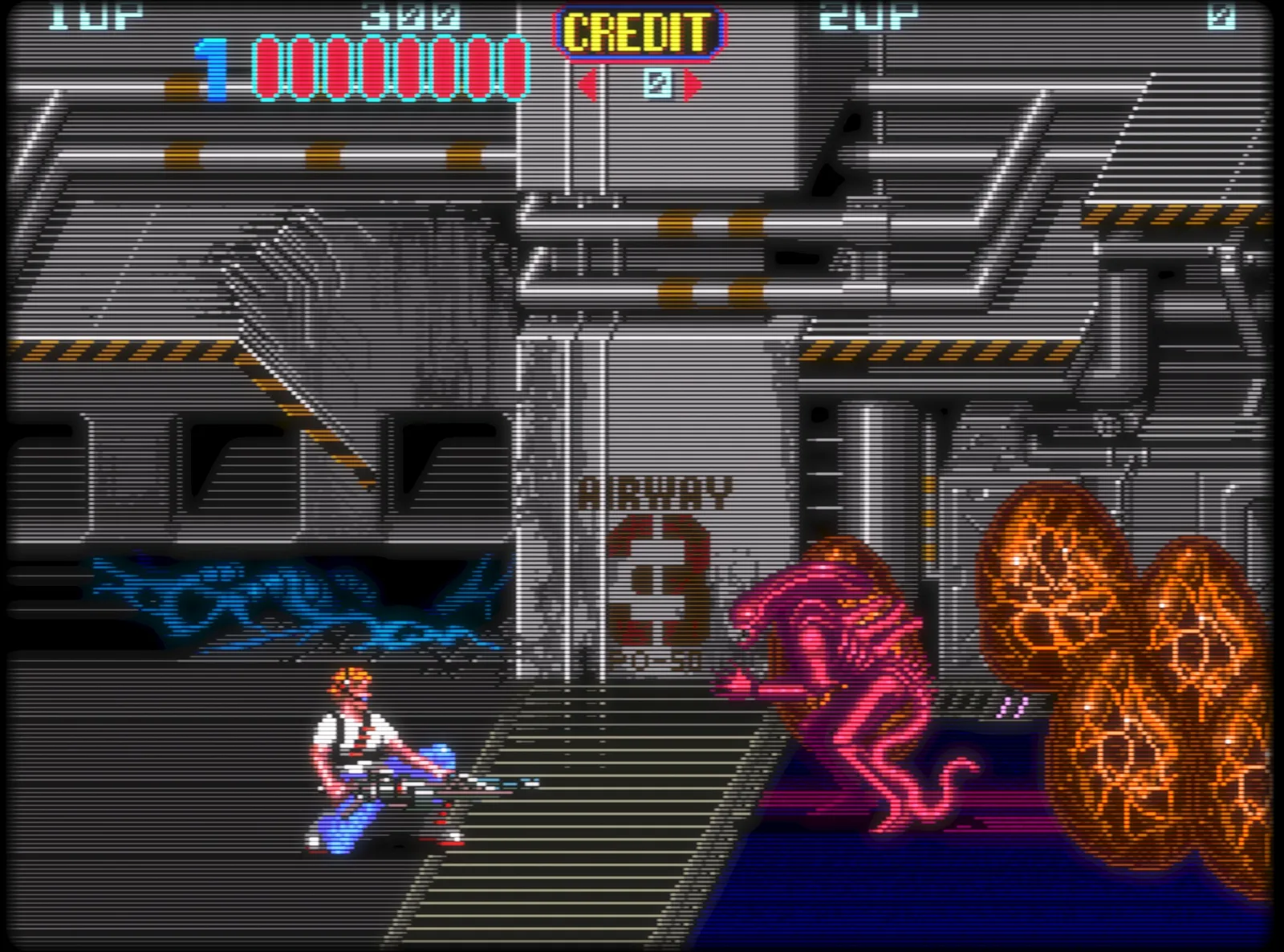
從 Omarchy 選單(Super + Space)中選取 安裝 > Gaming > RetroArch 來安裝 RetroArch。它附帶全套 libretro 核心,所以所有經典系統都被涵蓋了。
RetroArch 已完全預先設定了漂亮的 CRT Royale 著色器,帶來完美的復古外觀。
入門方法:
- 將你的 BIOS 檔案放入
~/Games/bios,將你的 ROM 放入~/Games/roms。 - 用
Super + Space啟動 RetroArch 並輸入retro。 - 掃描
~/Games/roms目錄,你就準備好玩了。
你還可以用 安裝 > Gaming > RetroArch Game Launcher 為你喜歡的遊戲在應用程式啟動器中建立自己的項目,它讓你選取一個核心和一個 ROM,並從 Super + Space 直接跳進遊戲。
Xbox Cloud Gaming
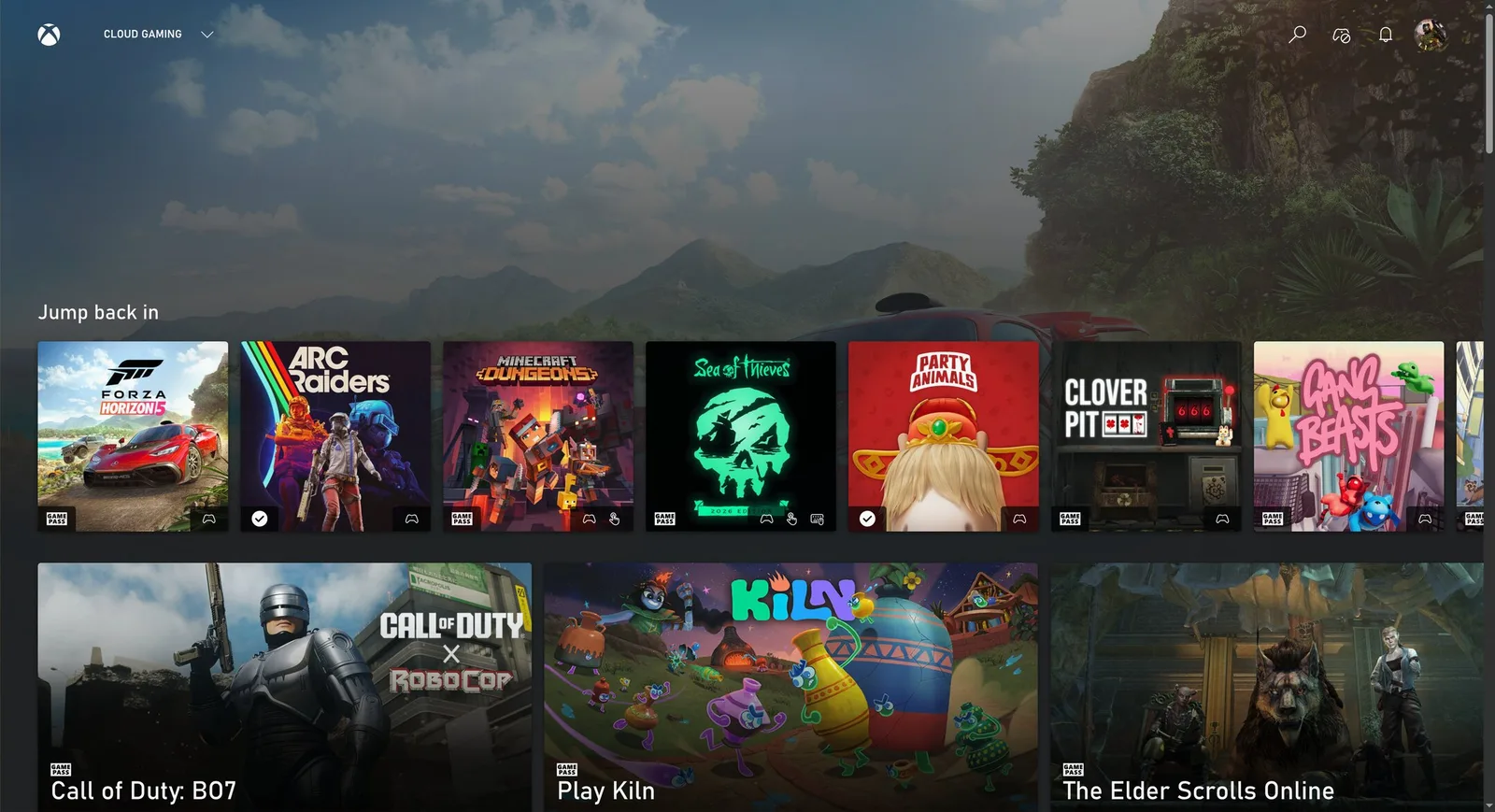
從 Omarchy 選單(Super + Space)中選取 安裝 > Gaming > Xbox Cloud Gaming 來安裝 Xbox Cloud Gaming 網頁應用程式。它「只是」該服務的一個網頁應用程式,但它啟動很快,而且在 1080p 下執行得很好。
如果你已經有 Xbox Game Pass,這是玩 Fortnite 和其他你無法在 Linux 上原生執行的遊戲的一個穩固方式。
NVIDIA GeForce Now
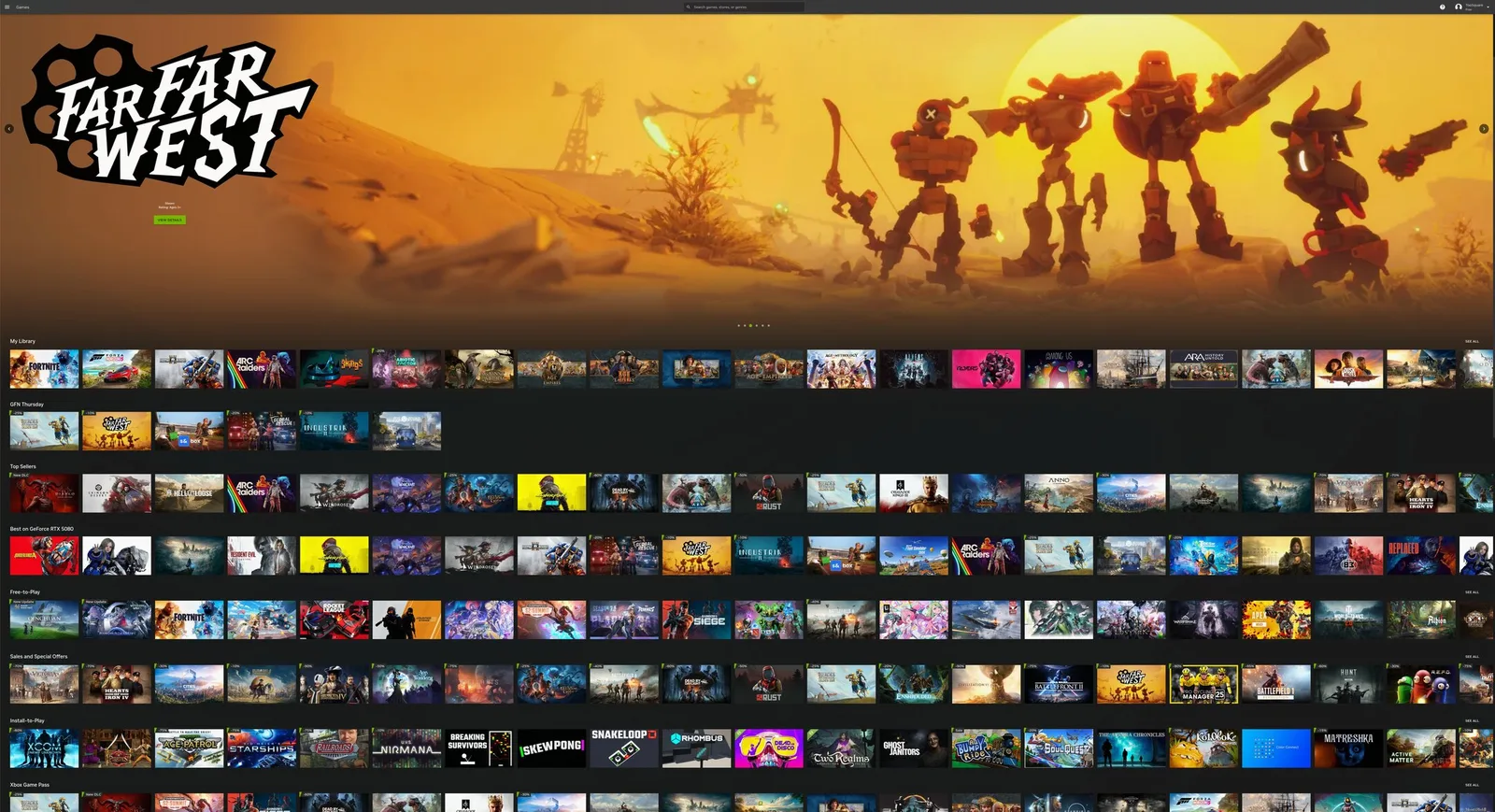
從 Omarchy 選單(Super + Space)中選取 安裝 > Gaming > NVIDIA GeForce NOW 來安裝雲端遊戲服務 NVIDIA GeForce NOW。這是玩在 Linux 上無法原生取得的遊戲標題的另一個好方法。
Minecraft
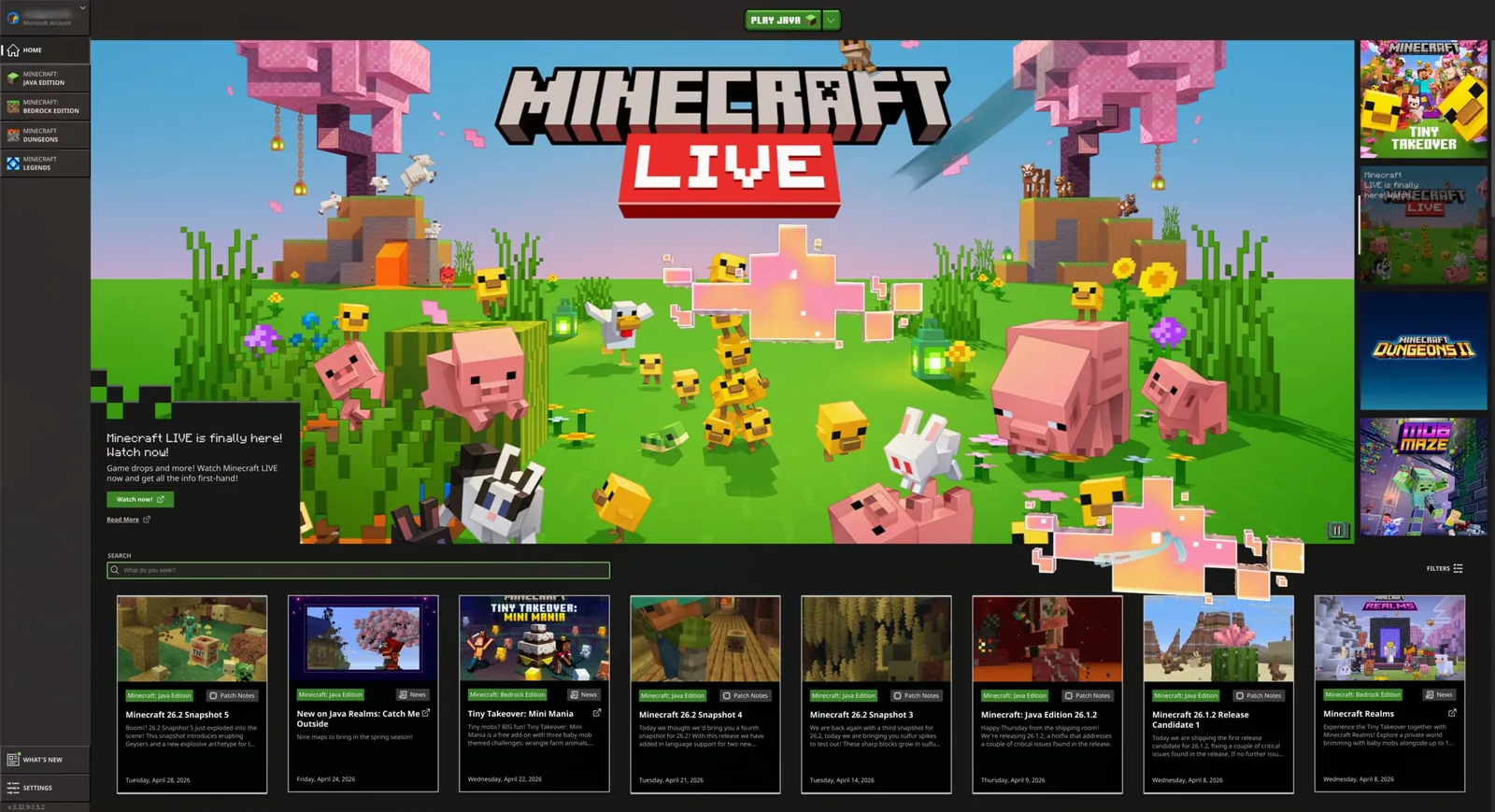
從 Omarchy 選單(Super + Space)中選取 安裝 > Gaming > Minecraft 來安裝 Minecraft。
和 Steam 一樣,請注意,在登入或啟動後,下一個畫面可能需要一段時間才會出現,而且你在等待時不會得到任何回饋。
Xbox 控制器
從 Omarchy 選單(Super + Space)中選取 安裝 > Gaming > Xbox Controllers 來安裝對藍牙 Xbox 控制器的支援。透過藍牙(Super + Ctrl + B)配對控制器,它們就能在你所有的遊戲中運作。如果你只是用 USB-C 線有線連接控制器,就不需要這個。
Moonlight(從 PC 串流遊戲)
Moonlight 用戶端已預先安裝在 Omarchy 中,所以你可以立即從一台執行 Sunshine 的 Windows PC 串流遊戲。透過 Super + Space 啟動 Moonlight。
如果你的 Omarchy 機器和遠端遊戲 PC 都是有線連接,體驗將與本地遊玩無法區分。把解析度拉到原生、將更新率設為 120Hz、把位元率拉到最高 - - 這是在 Linux 上玩 Fortnite 這類競技射擊遊戲的最佳方式。
你還可以執行 omarchy install service sunshine 將 Omarchy 機器變成主機,它會安裝 Sunshine 並為你的 LAN 和 Tailscale 開啟 Moonlight 串流連接埠。
Battle.net
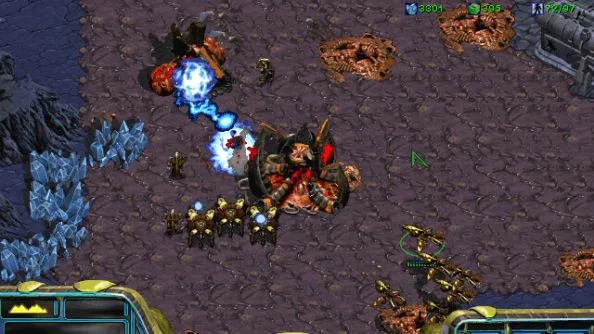
從 Omarchy 選單(Super + Space)中選取 安裝 > Gaming > Battle.net 來安裝 Battle.net。這樣你就能在 GE-Proton 下以獨立安裝的方式取得 Diablo、Starcraft 和 World of Warcraft 這類遊戲 - - 不需要 Steam、Lutris 或 Heroic。
Lutris(Windows 遊戲)
從 Omarchy 選單(Super + Space)中選取 安裝 > Gaming > Lutris 來安裝 Lutris。Lutris 是玩 EA 和 Ubisoft Connect 這類沒有上面所列專用安裝程式的商店的 Windows 遊戲的方式。
安裝過程有點不順,有時看起來像什麼都沒發生 - - 請耐心一點,它正在背景工作。
Heroic Launcher(Epic Games)
從 Omarchy 選單(Super + Space)中選取 安裝 > Gaming > Heroic (Epic Games) 來安裝 Heroic Launcher。Heroic 讓你執行不依賴反作弊的 Epic Games 遊戲,例如 OddSparks,以及來自 GOG 和 Amazon Prime Gaming 的遊戲。遺憾的是,這意味著沒有 Fortnite,也沒有 Rocket League - - 在 Tim Sweeney 來到 Linux 之前,這已經是最接近的了。
和 Lutris 一樣,它在安裝遊戲時可能會感覺緩慢而不順。給它一點時間。